BBS & BBS Art
2025 建北電資聯合暑訓
Claire
- 北一資研社長 x 網管
- 欸我是執秘欸
- 可以叫我克萊爾我知道比較好唸
Who am I

1
What is BBS?
3
發文
5
成發
2
下載&註冊
4
BBS Art
Index
Before we start...
Before we start...
- 線上版講義
-
註(ㄈㄟˋ)解(ㄏㄨㄚˋ)比較多一點
What is BBS?
What is BBS?
- Bulletin Board System,電子佈告欄系統
- 早期的網絡通訊系統
- 以純文字和 ANSI 碼呈現在使用者的終端機上呈現
- 連接到一個遠端伺服器進行線上活動
- ex. PTT、弗基斯特

下載 & 註冊
Download
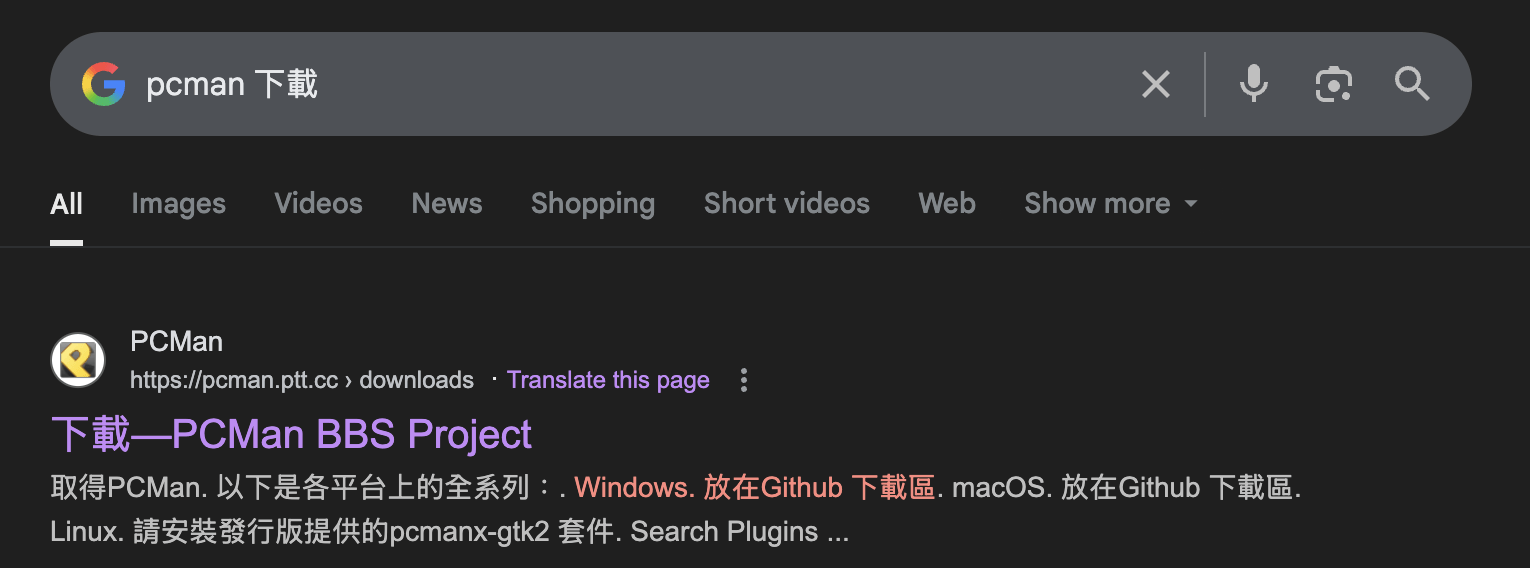
- 點擊在 Google 搜尋 「pcman 下載」的第一個結果
Download
- 點選 「Windows 放在 Github 下載區」
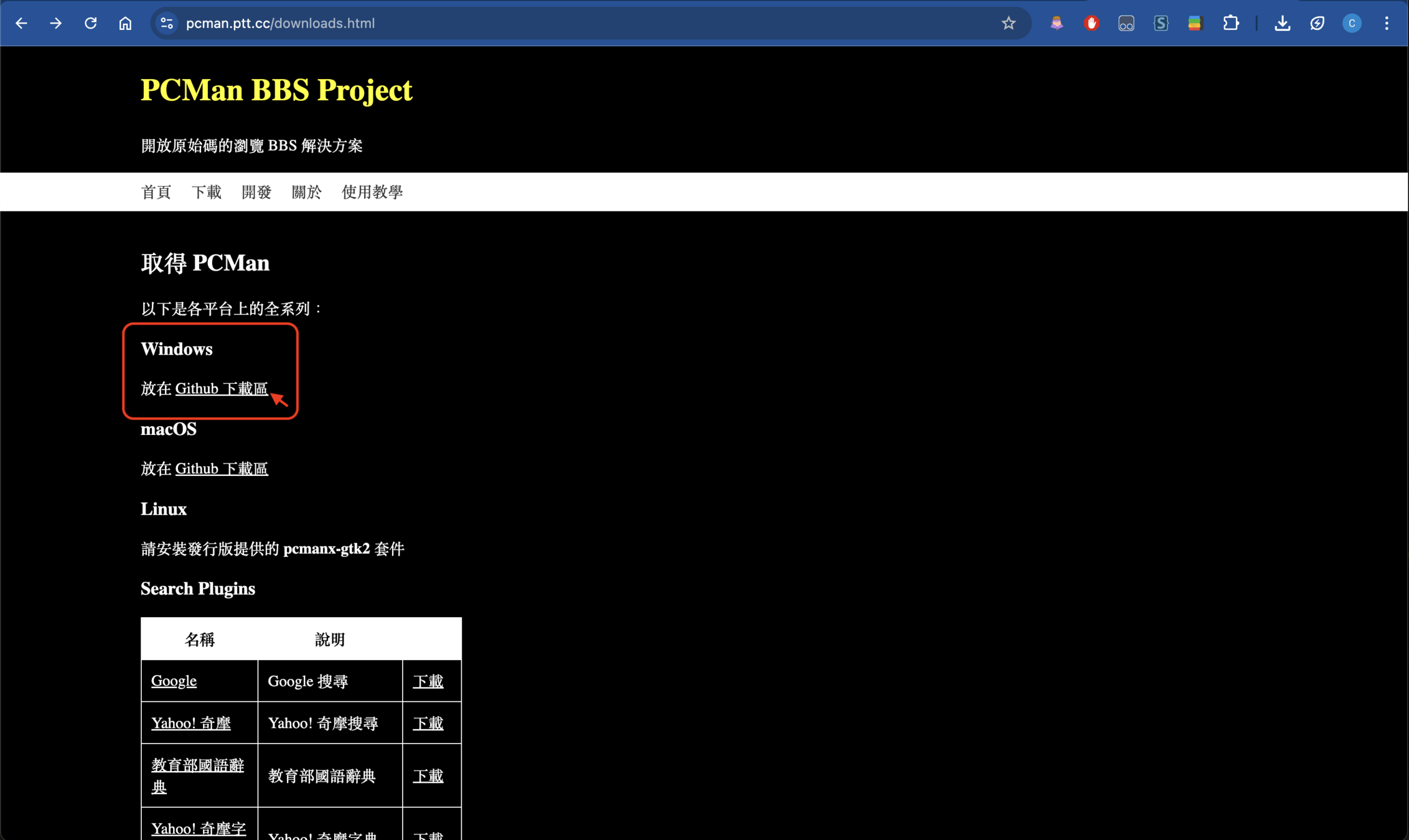
Download
- 進入頁面後,滑到底部,點選「PCMan.zip」
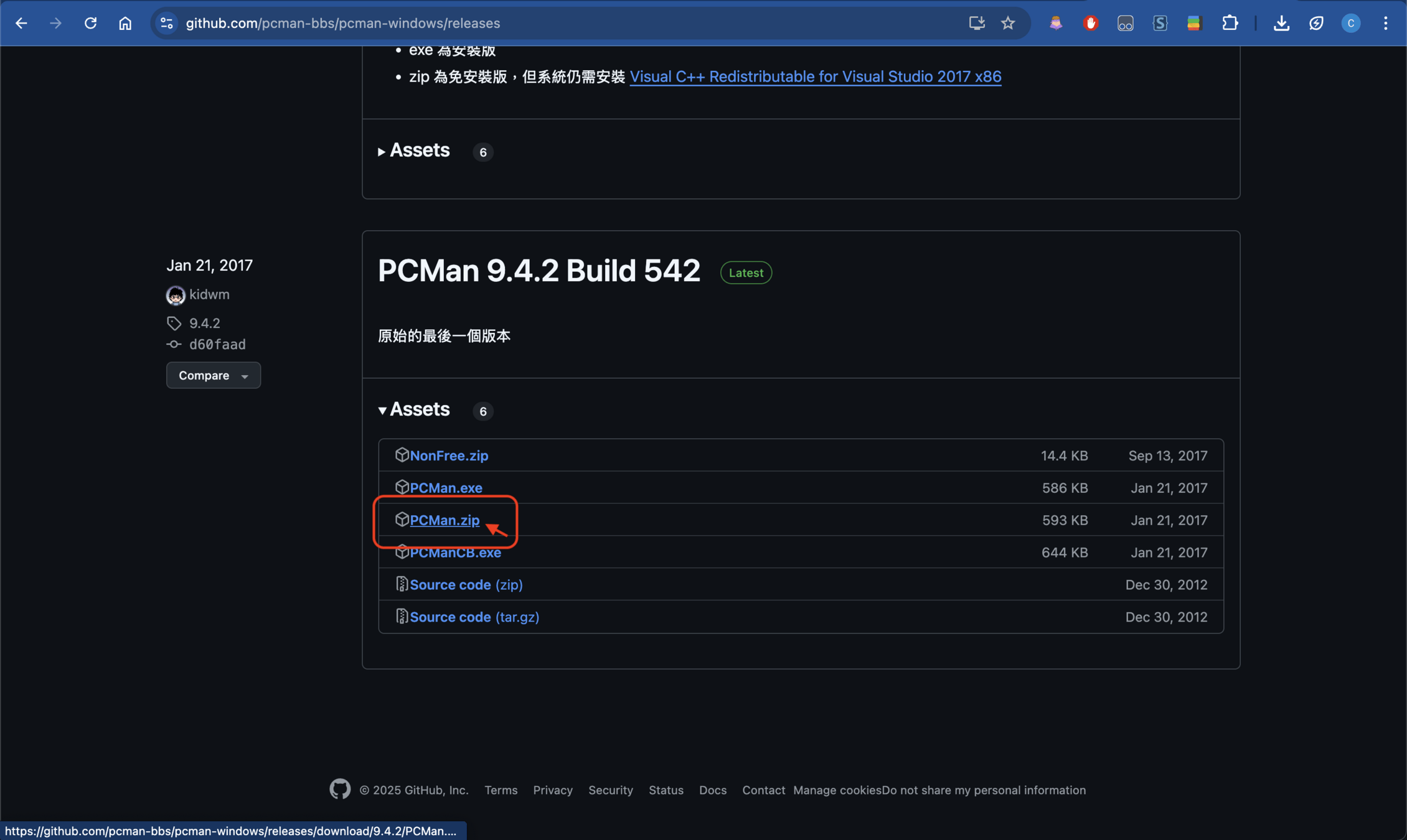
- 解壓縮後,開啟「PCMan」
恭喜你下載好ㄌ
Register
- 在「位址:」輸入「fgisc.org」並按下 Enter

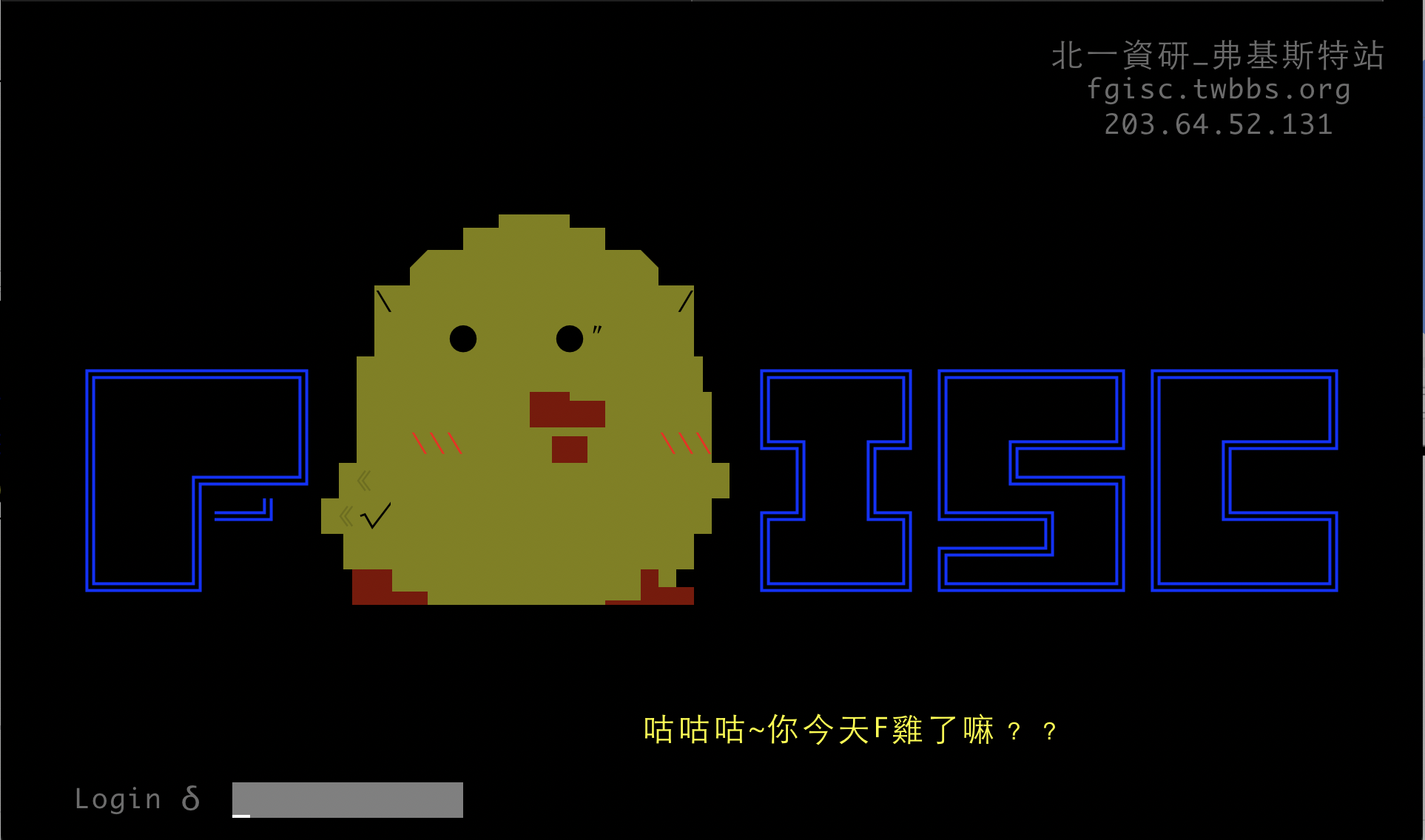
Register
- 在下方看到的「Login δ」輸入框打上「new」並按「Enter」
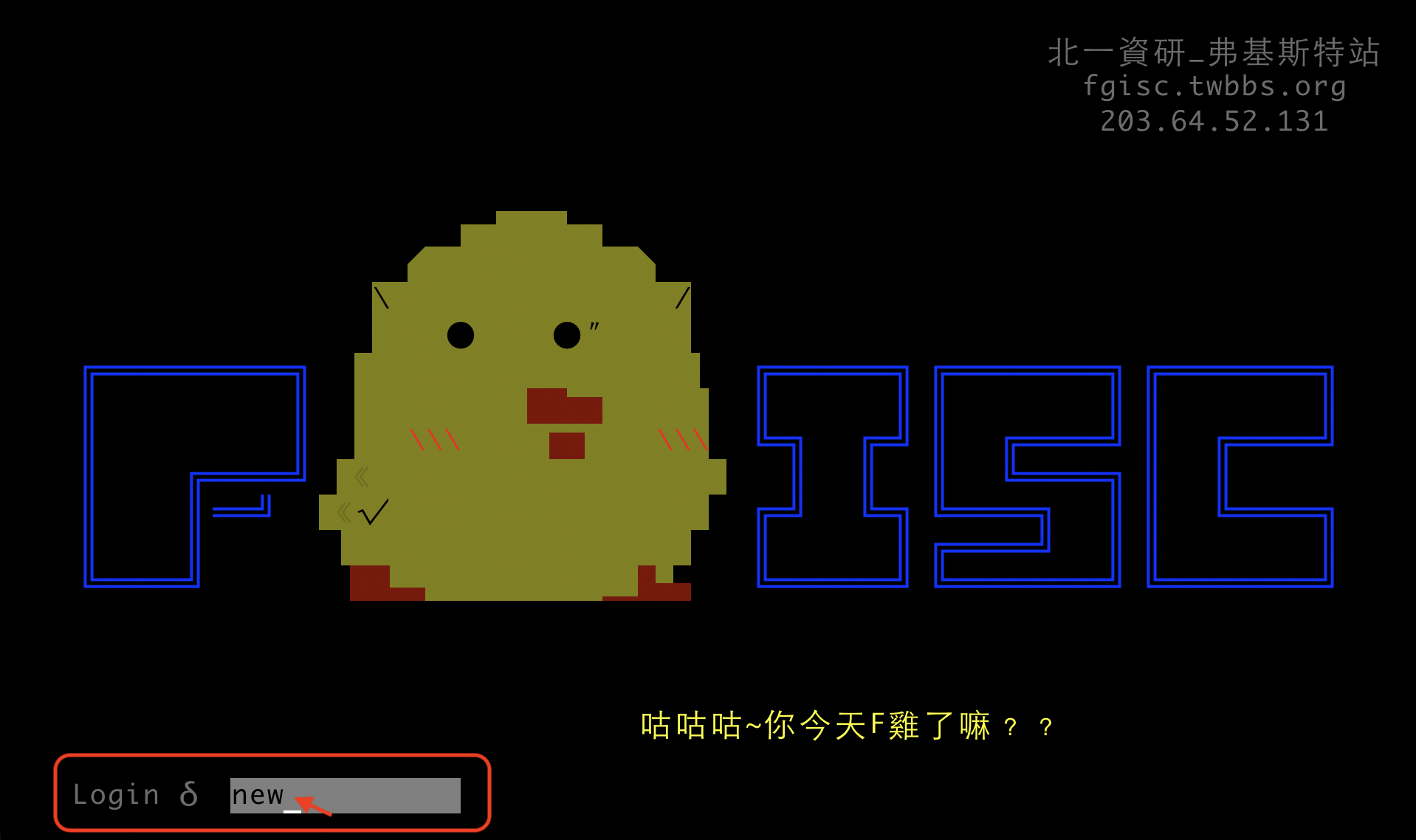
- 輸入「guest」就能以訪客身分進站(僅能瀏覽)
Register
- 在下方輸入代號、密碼、暱稱、真實姓名、生日
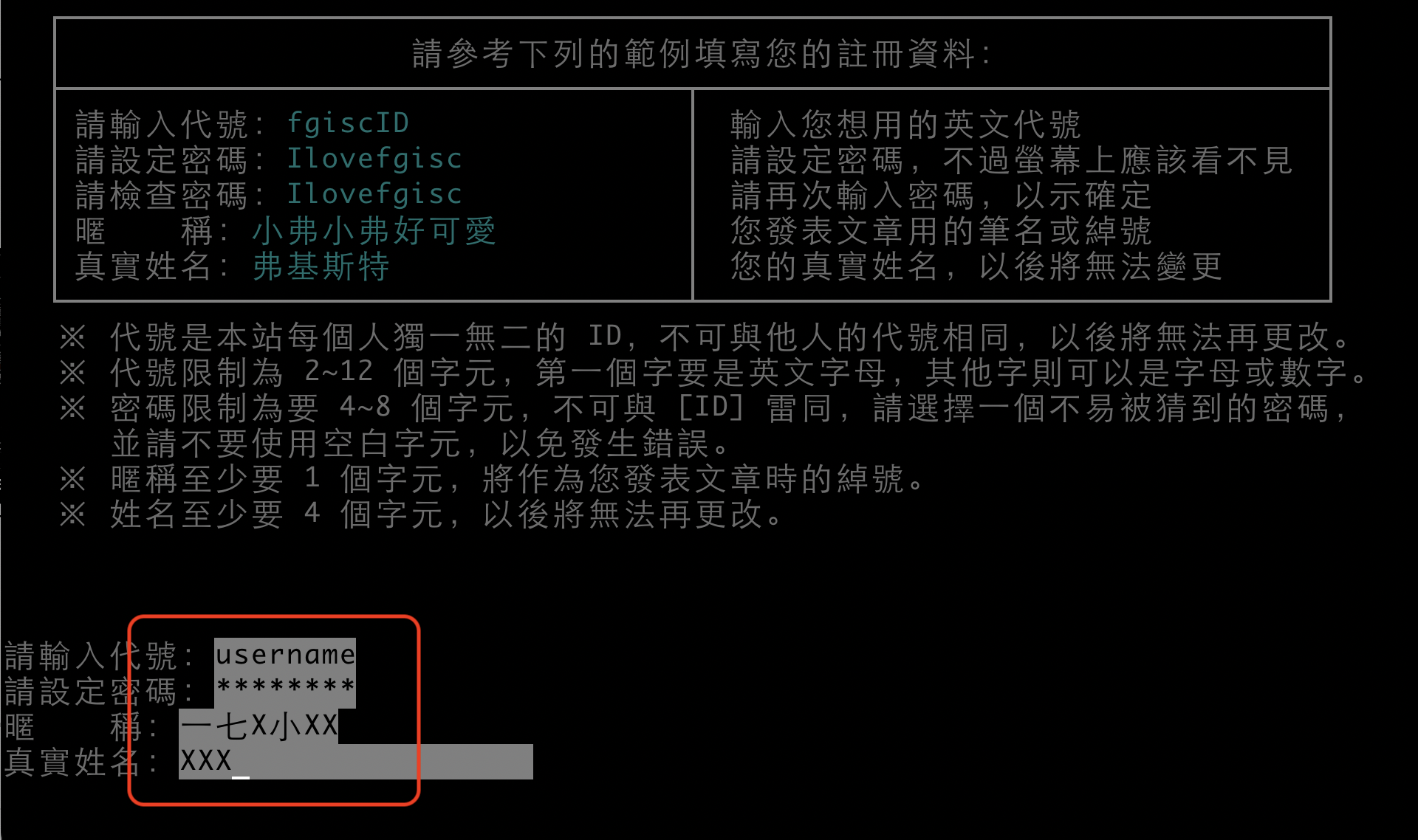
代號:登入會用到的ID
密碼:密碼
暱稱:取「一七X小綽號」
真實姓名:身分證上的那個姓名
Register
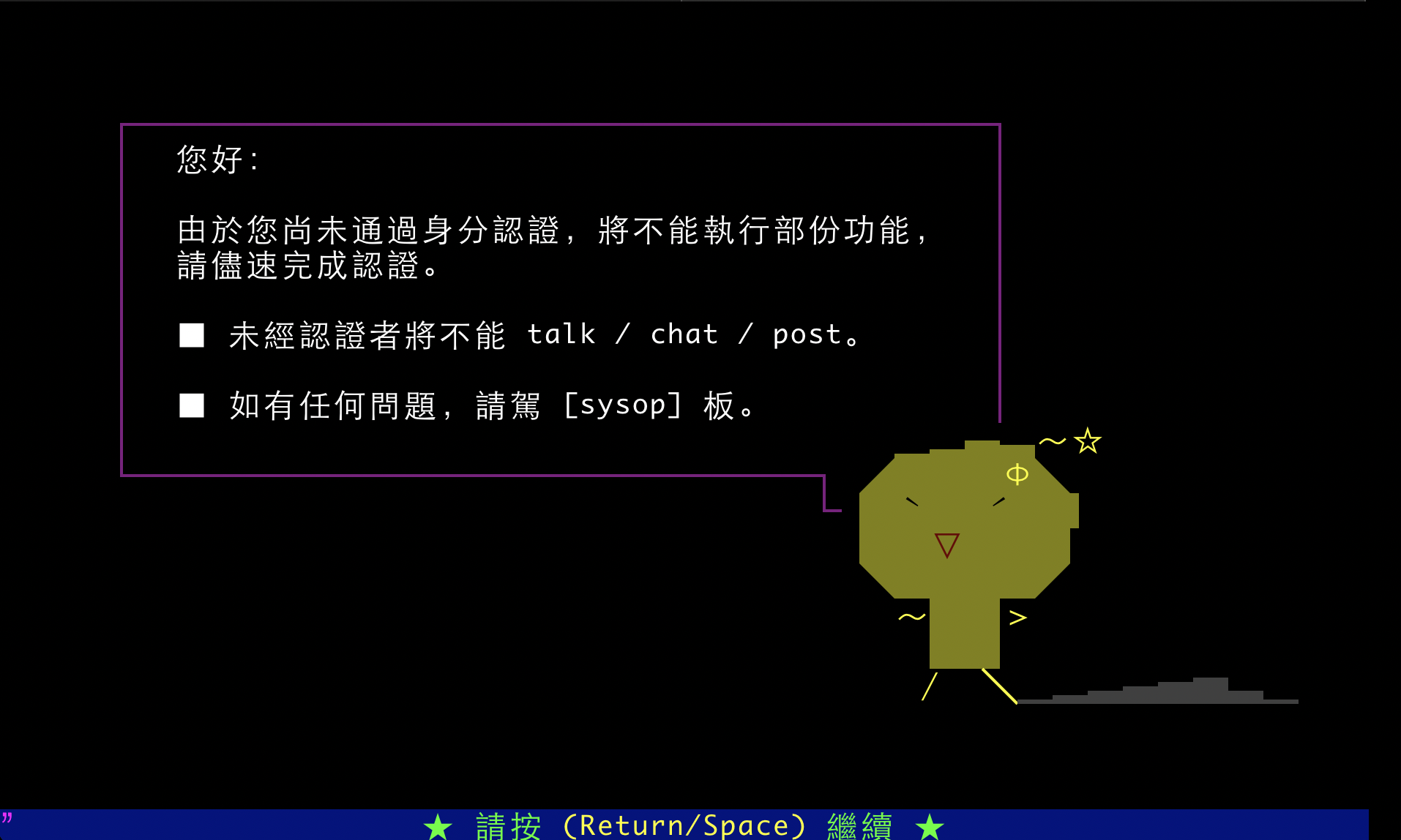
- 填註冊單
- 提醒頁面按 「Enter」 繼續
- 輸入「Y」
- 輸入「Y」


Register
- 進入填寫註冊單的頁面後,在下方三個空格中輸入
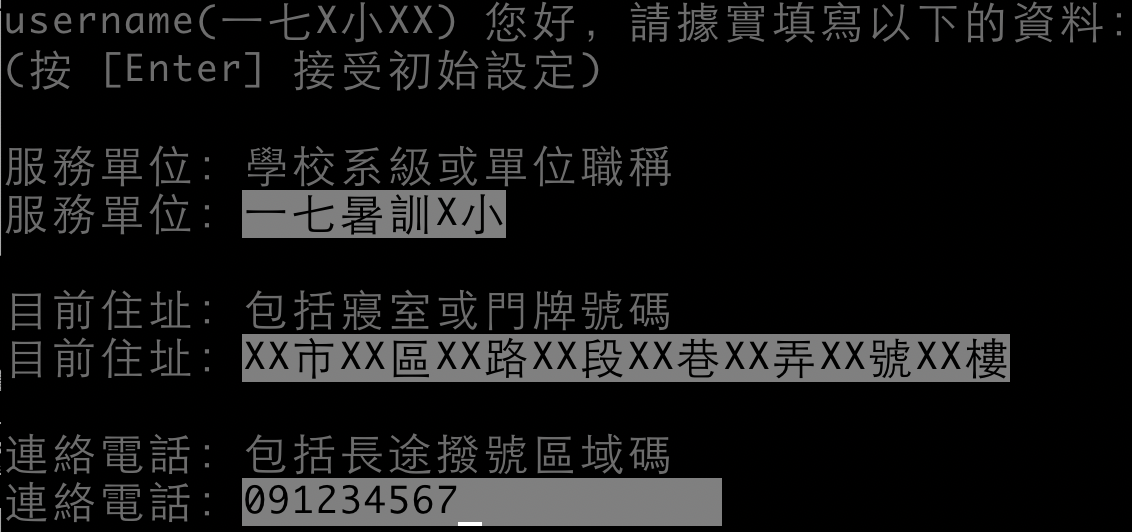
- 要很真,好好填^^
恭喜你註冊好ㄌ
開始用ㄅ
移動
- ⭡ / ⭣:上下移動
- ⭠:左移、退出
- ⭢:右移、進入
- Enter:確認/進入
- PgUp / PgDn:上一頁/下一頁
- Space:下一頁
- Home / End:跳至第一頁/最後一頁
- h:更詳細的操作說明
發文&互動
- Ctrl + P:發文
- Shift + 5:留言
- y / r:以新文章回覆(回文)
- Alt + O / Alt + P:複製/貼上
- Ctrl + U:線上使用者名單
- a:加入好友
- w:丟水球(一對一)
- Ctrl + R:快速回覆剛收到的水球
主功能表
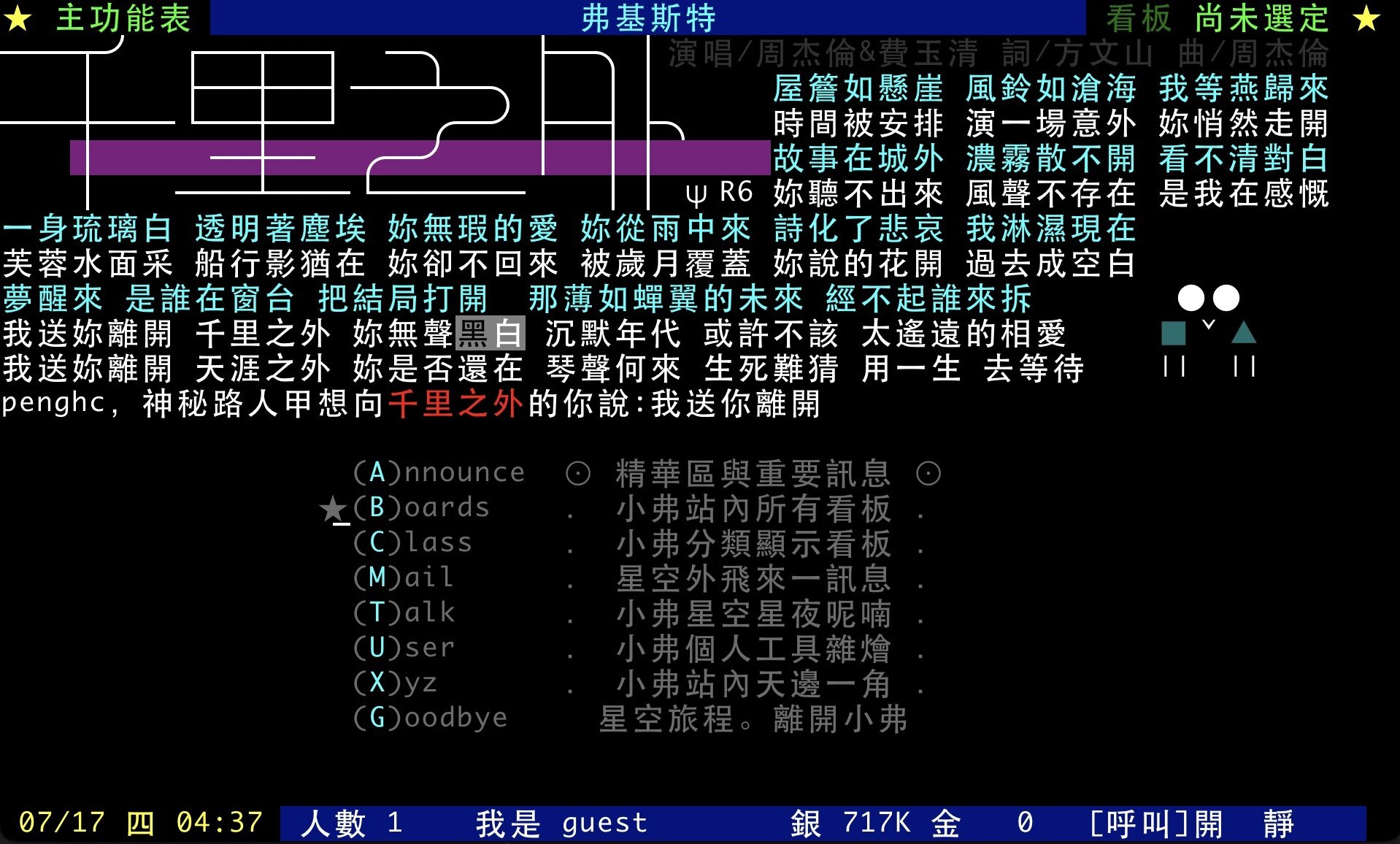
- 講義有比較詳細的介紹
啊所以怎麼發文
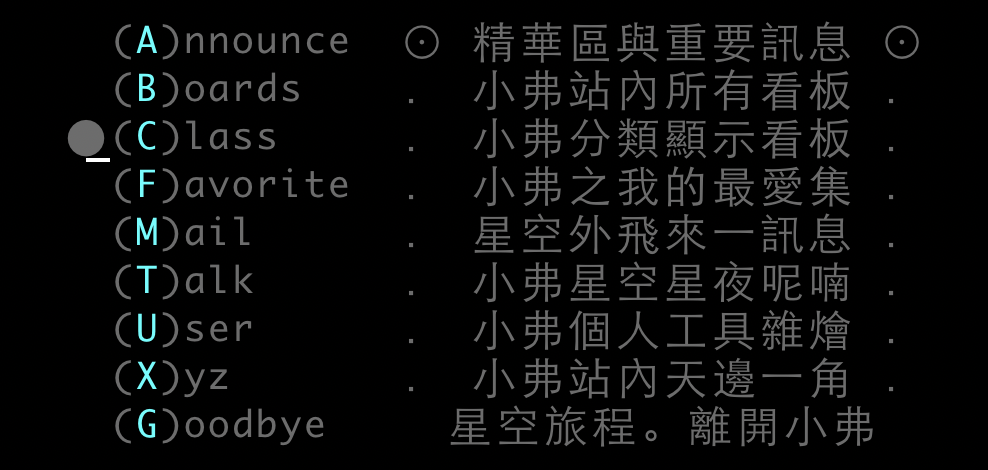
- (C)lass ⭢ 07_Family/ ⭢ 2025SummerT1~4
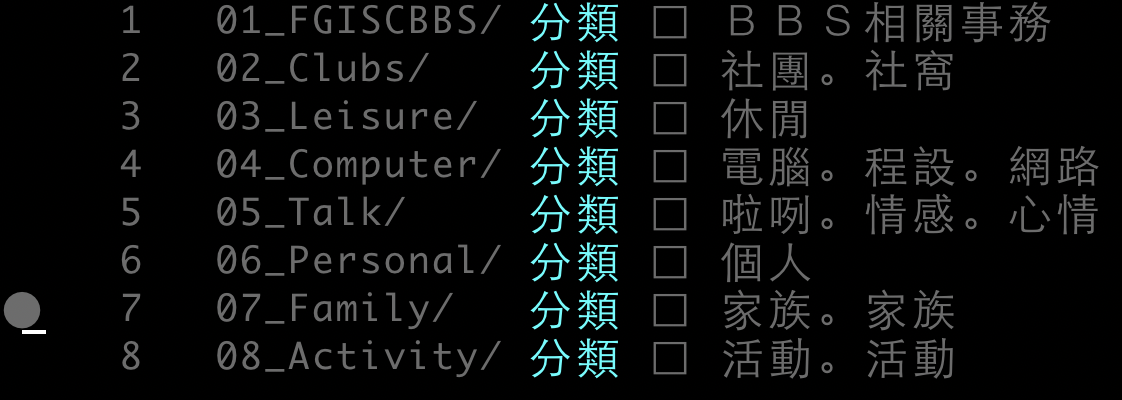
- 按 ⭢ 進入
- 再按一次
啊所以怎麼發文

- 選擇文章類別

- 輸入文章標題
- 你沒有簽名檔可以選t_t

啊所以怎麼發文
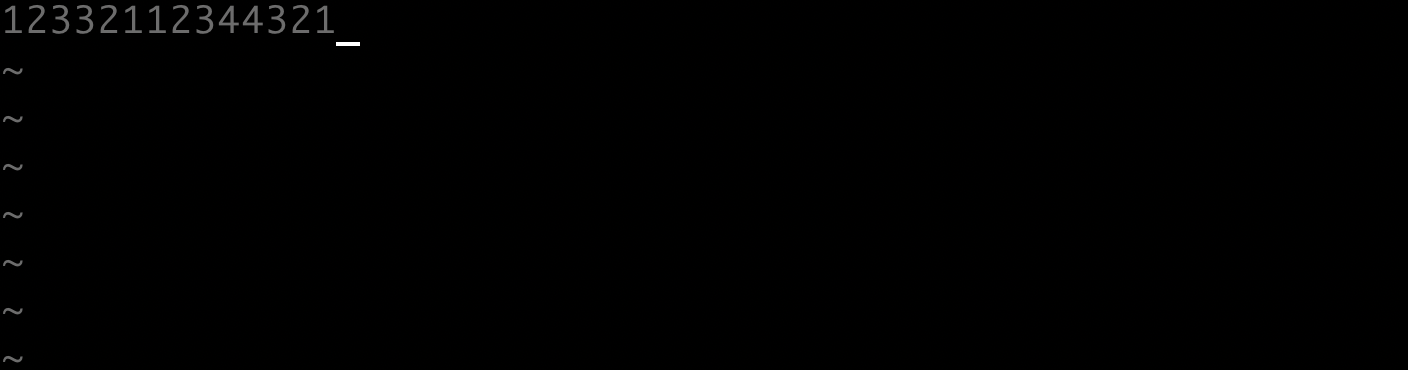
- 寫點東西ㄅ
- 編輯完按「Ctrl+X」,按「Enter」儲存
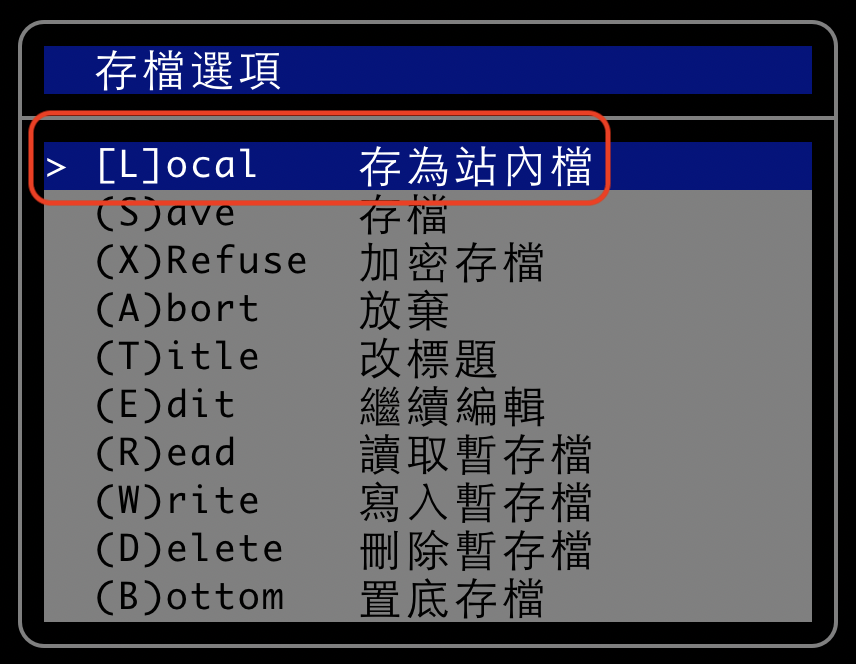
BBS Art
BBS Art
- BBS 由純文字組成,連圖片也是
- 那這怎麼來的?
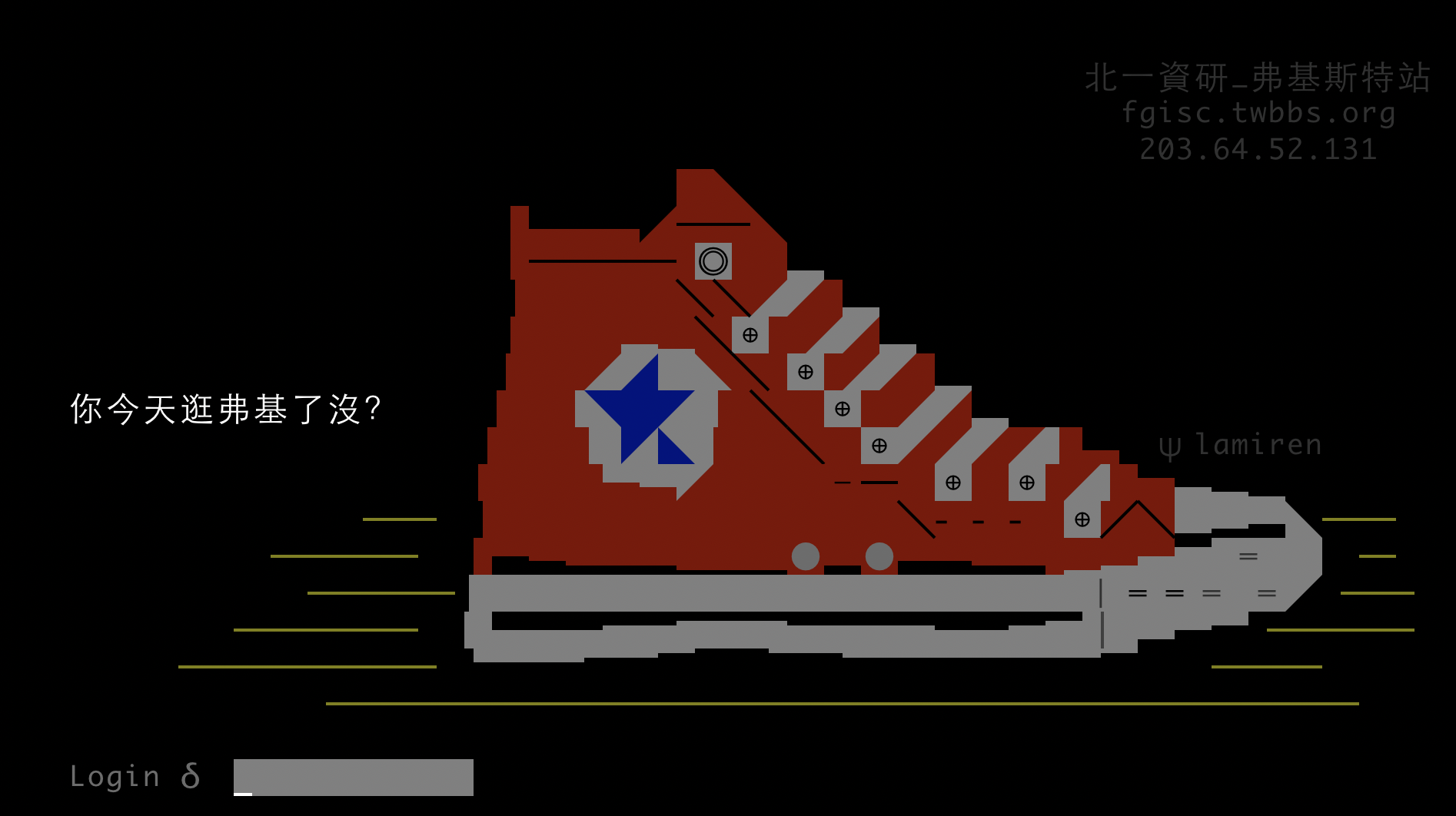
- ANSI 編碼+PHJCI
ANSI 編碼
- American National Standards Institute,美國國家標準協會
- 為了早期終端機所制定的字元控制標準
- 藉由控制碼來讓文字控制顏色、閃爍
ANSI 編碼
- 在 ASCII 的基礎上延伸
- 0x00~0x7F(十進位 0~127)的範圍內,每個字節對應一個英文字符
- 超過這個範圍的字節(0x80 以上)則可用來表示其他語言的字元
- 蛤可是編碼好難我不會
PHJCI
- 隨著時代的改變,已經不用手刻控制碼來繪圖
- ANSI編碼作圖編輯器
-
下載ㄅ
- https://reurl.cc/YEAYQl
- 下載「PHJCI.exe」
PHJCI
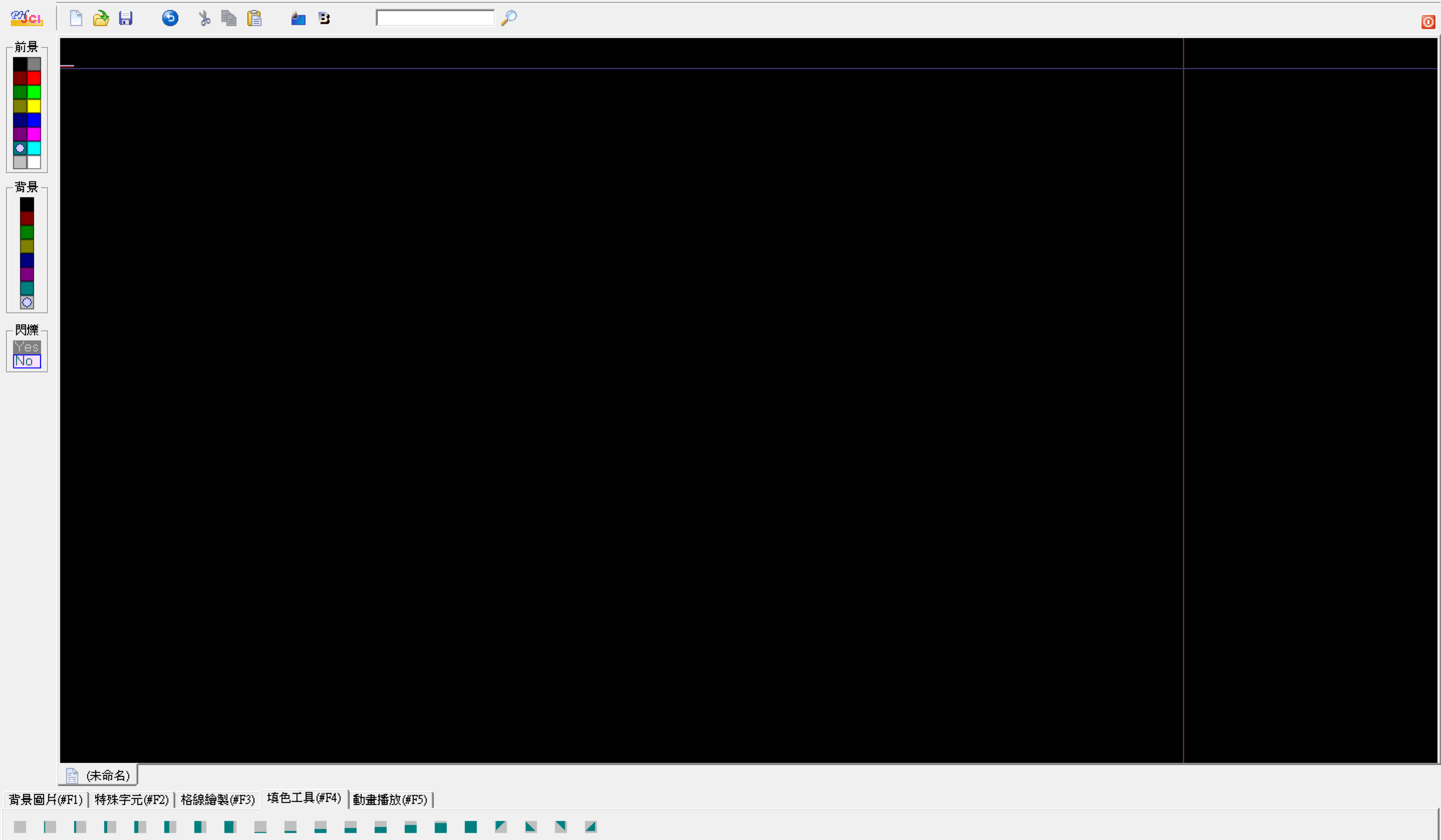
系統工具
顏色選擇
工作區域
填色工具
- 可分為四大區:系統工具、顏色選擇、工作區域、填色工具
工作區域
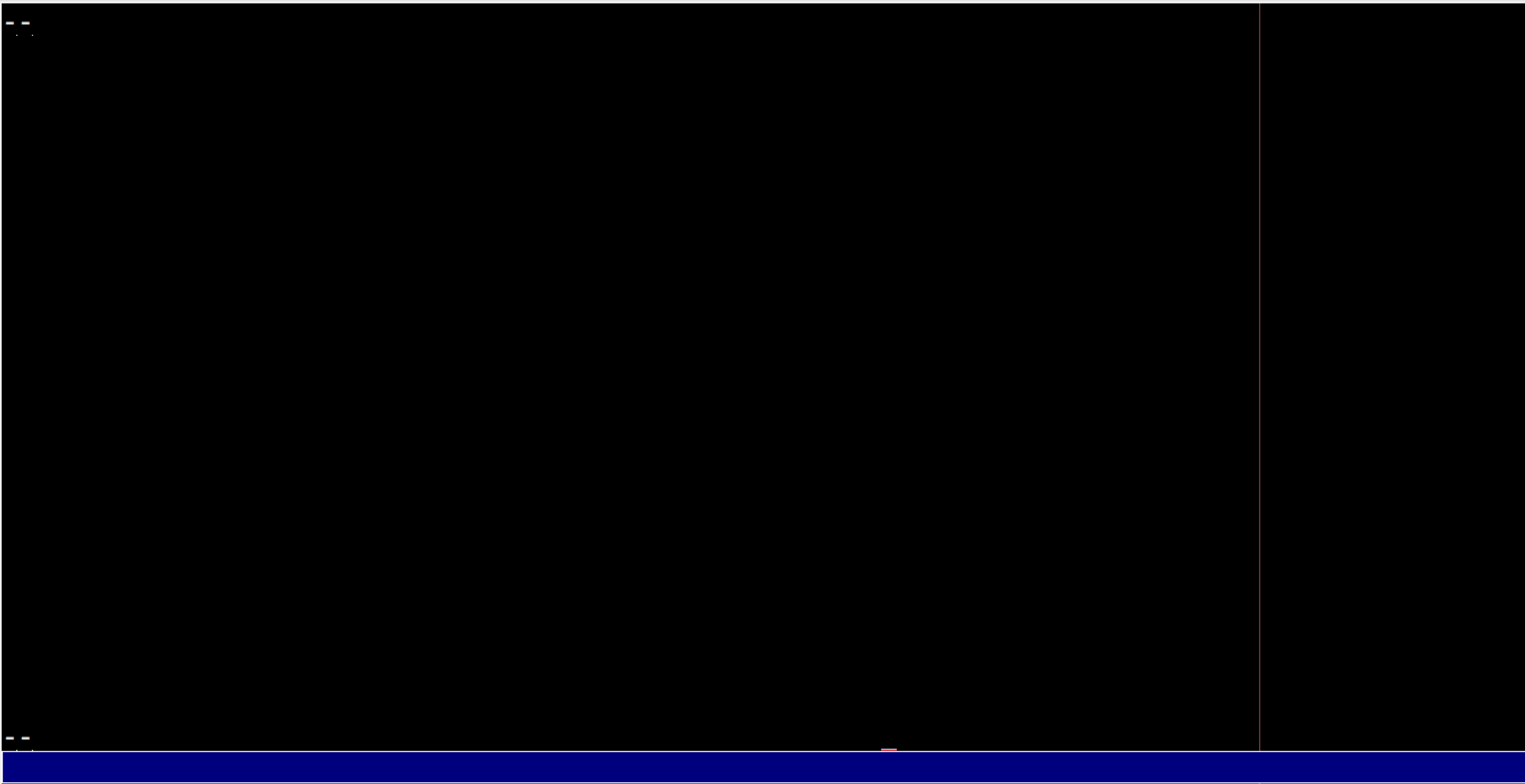
80
1
21
需留白
需留白
不可超出紅線
圖形模式下,下方會出現藍線,代表BBS的畫面範圍
1
工作範圍
文字模式下,下方會出現藍線,代表目前的工作範圍

按Enter鍵增加
超過會自動換行
系統工具 - 模式
▼文字模式以「行」圈選
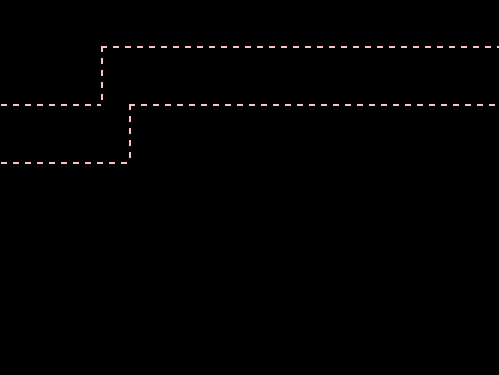
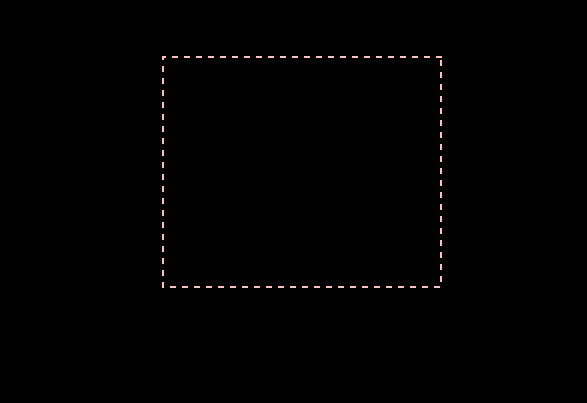
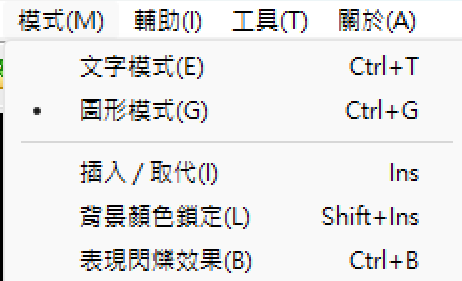
▲圖形模式以「矩形」圈選
Ctrl + t
Ctrl + g
系統工具 - 工具
Ctrl + g
▼轉換圖檔
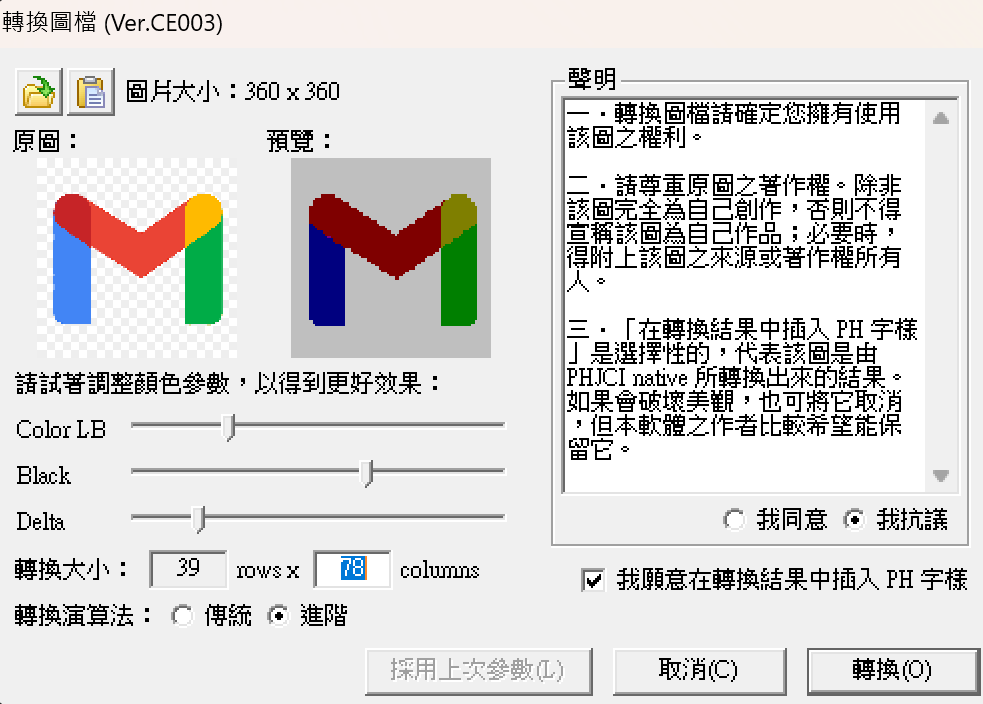
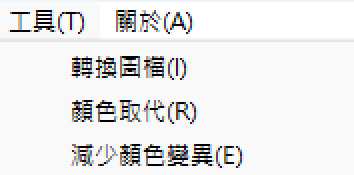
‼️ 圖檔大小不可以超過21 rows x 80 columns
p.s. 記得點「我同意」
顏色選擇
Ctrl + g
決定顏色後會改變填色工具的顏色

前景:打字 or 使用填色工具才會出現顏色
背景:可以大範圍填色
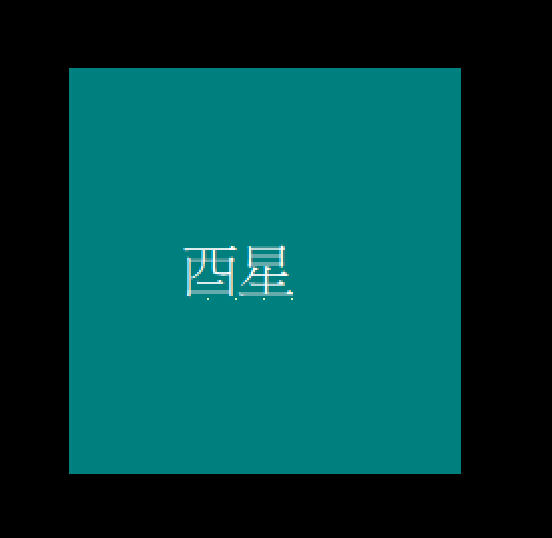
背景為藍
前景為白
前背景色互換:Alt + x
閃爍
Ctrl + g
前景為白
讓前景呈現閃爍效果
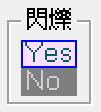
- 框起想要閃爍的區域
- 點選「Yes」
- 按模式中的「表現閃爍效果」
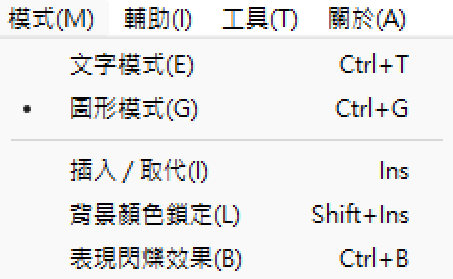
快捷鍵:Ctrl + B


或工具列下方的
填色工具
▲背景為藍,前景為白,填兩格

✨PHJCI一格非正方形,而是長方形,填兩格才會是正方形
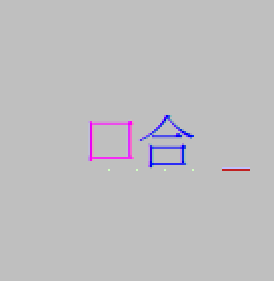
▲可做出雙色效果
✨用滑鼠框起可大範圍填色 (只能填背景色)
調整背景色的色塊比例:
Shift + 上下左右鍵
背景圖片

- 點選「背景圖片(#F1)」
- 點擊 來開啟圖片
- 調整透明度
- 調整圖片大小:輸入一邊後按Enter就會等比例縮放
- 調整圖片位置 (不能是負數!)
- 最後按更新圖示 就成功了




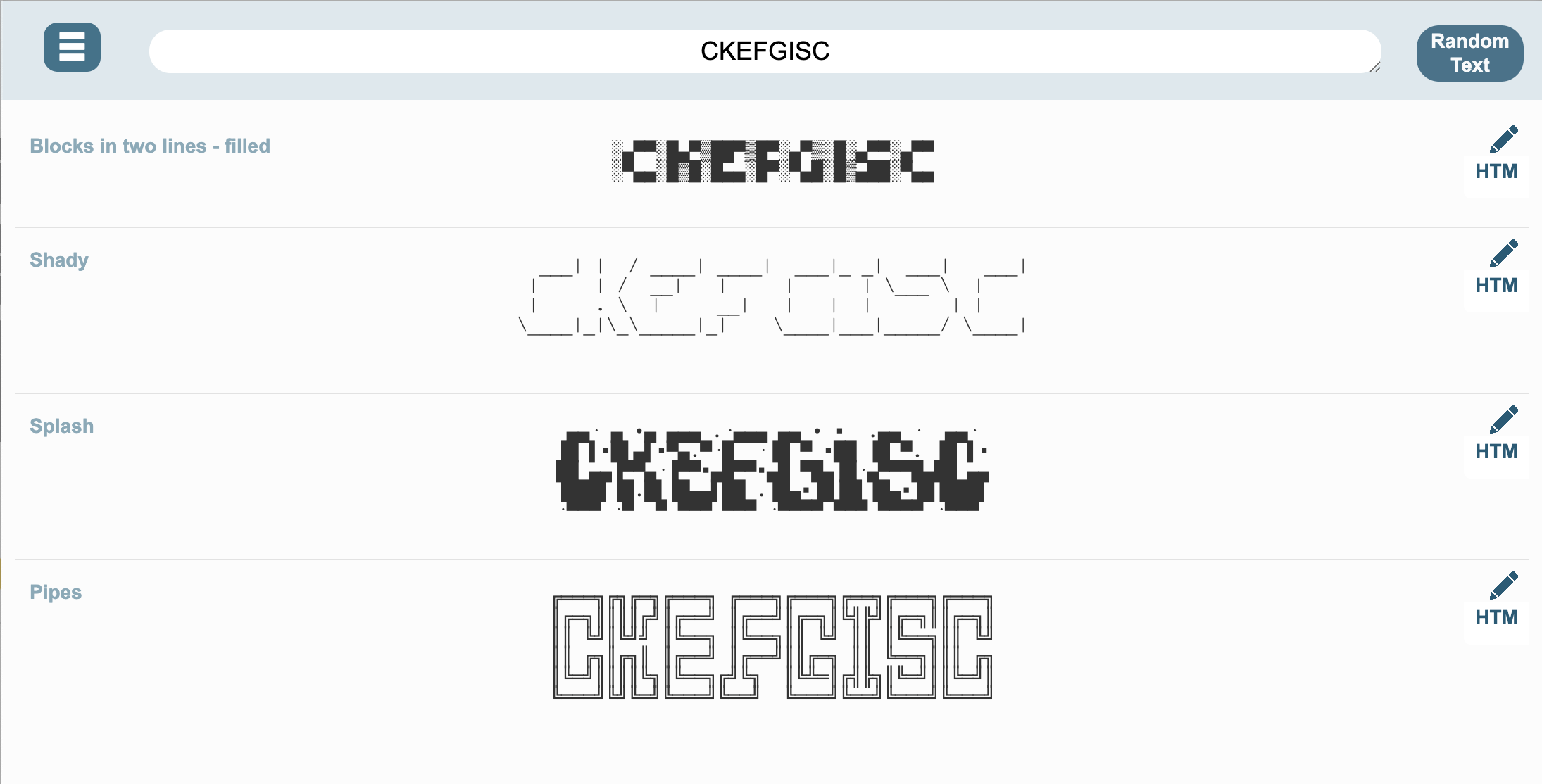
純文字產生器
有些編碼不支援!
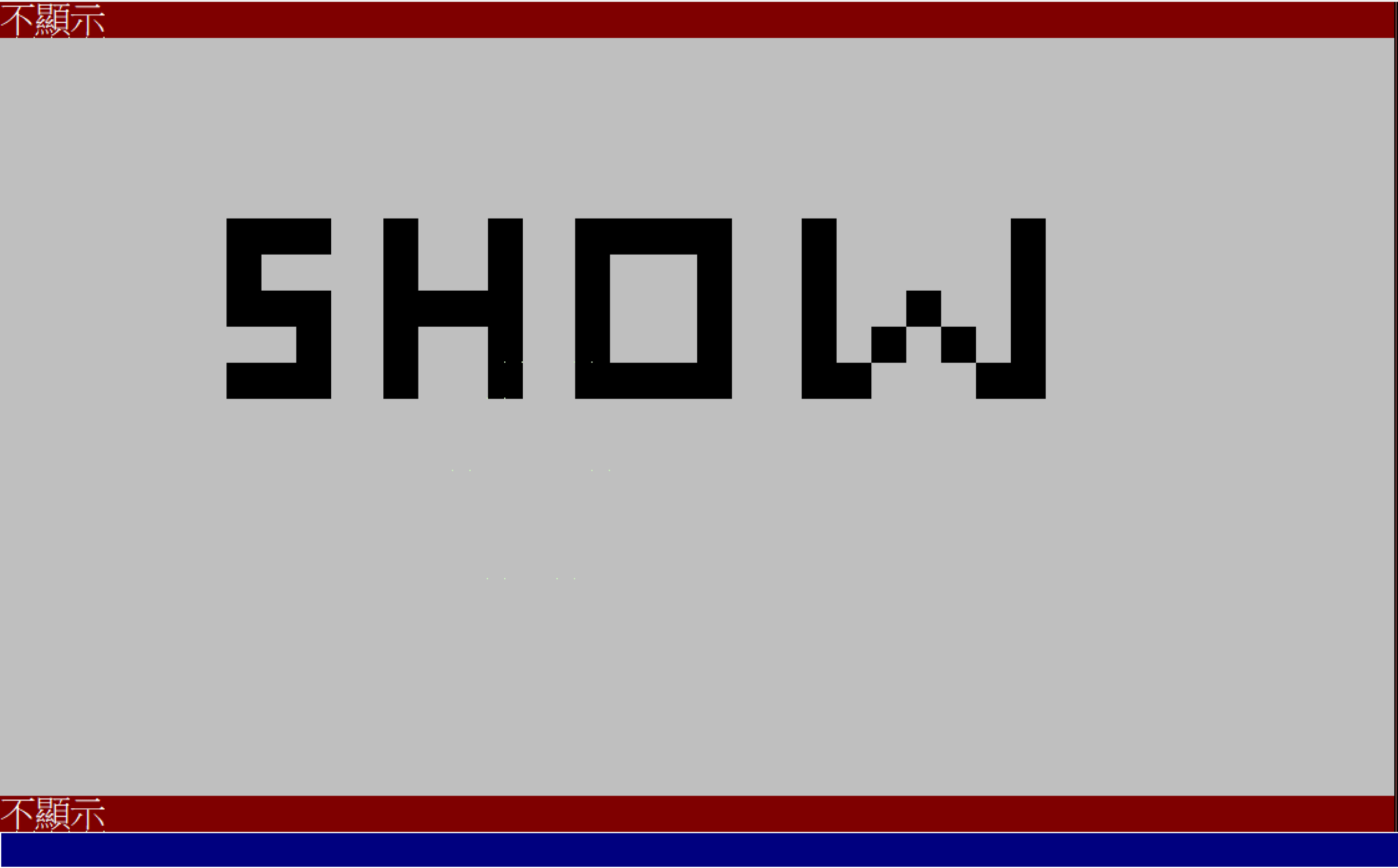
動畫播放

- 每個畫面 (23*80) 停留時間
- 播放鍵
- 暫停鍵


成發
成發
動
畫
成發
- 就動畫
- 用 PHJCI 發表
- 每人至少做 10 頁
- 每組至少要有 100 頁 ( 要彙整在一起 )
- 須包含自己的綽號 ( 個人 ) 跟 X 小 ( 整個小隊 )
你也可以做
- 簽名檔
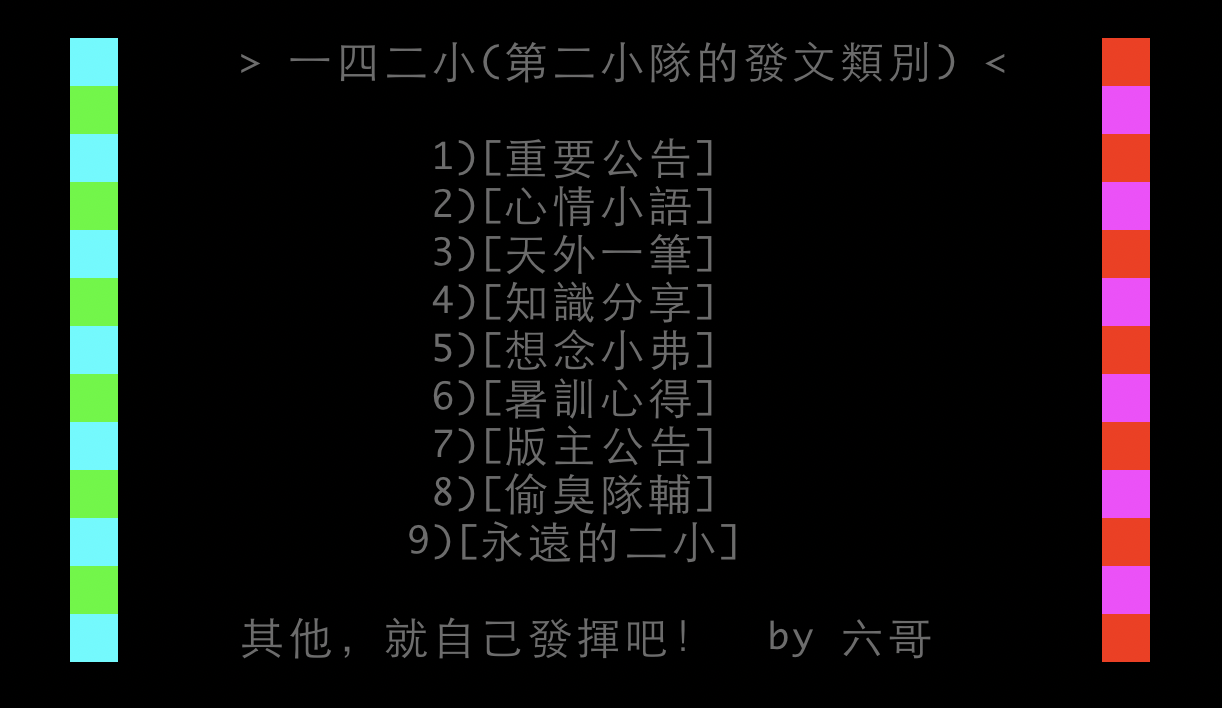
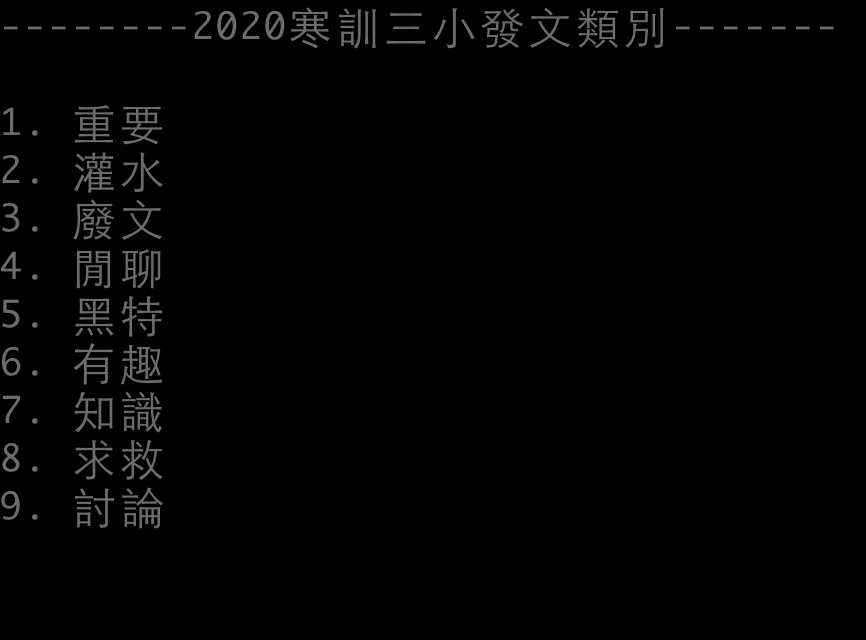
- 發文類別
- ID 對照表
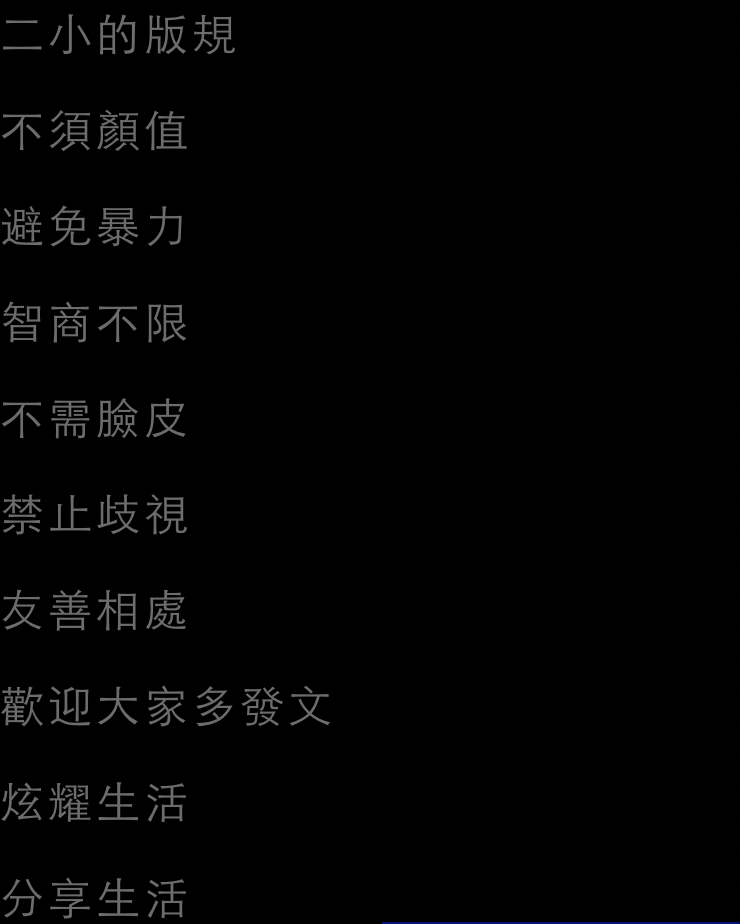
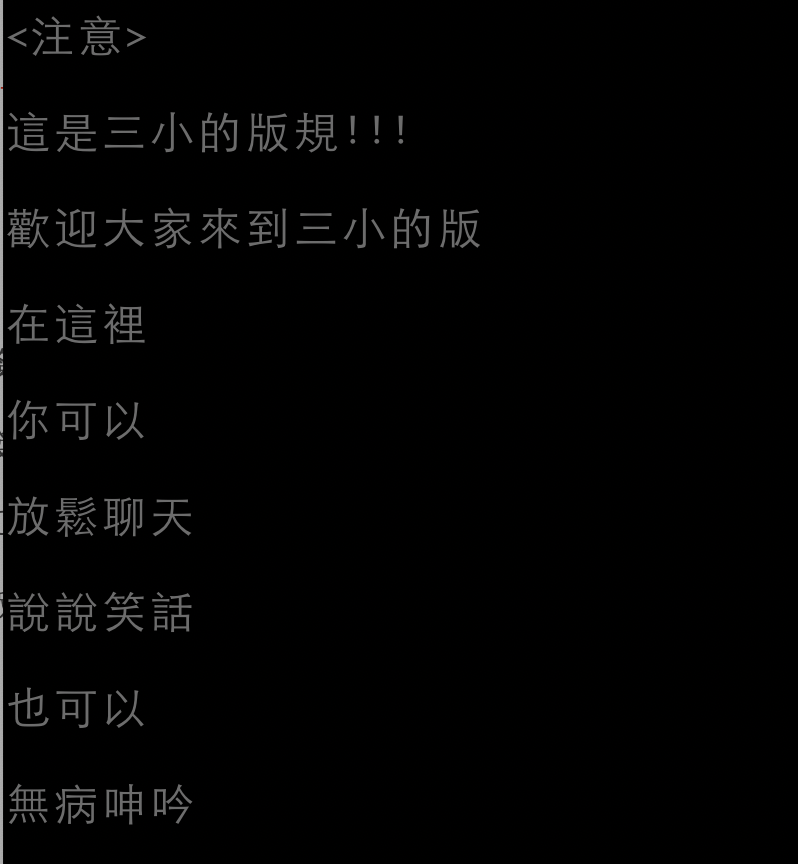
- 版規
簽名檔
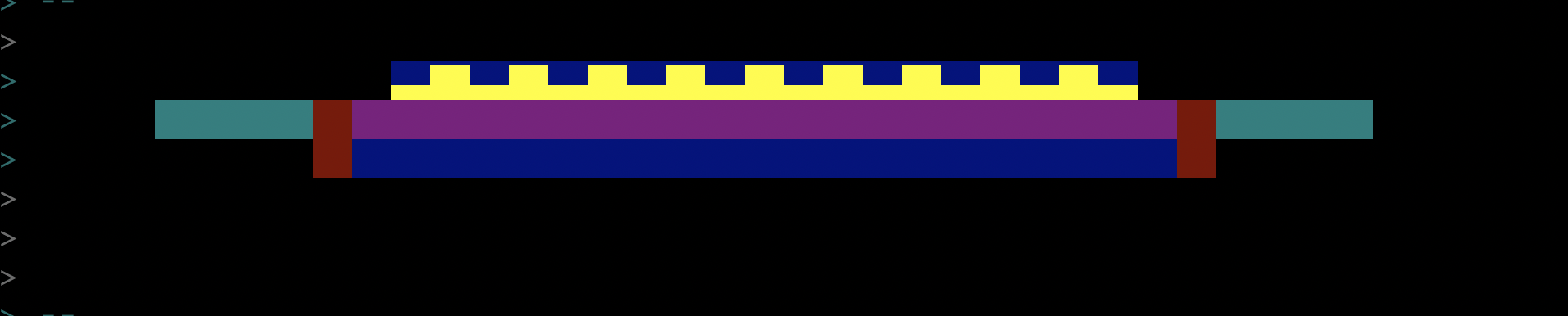



簽名檔



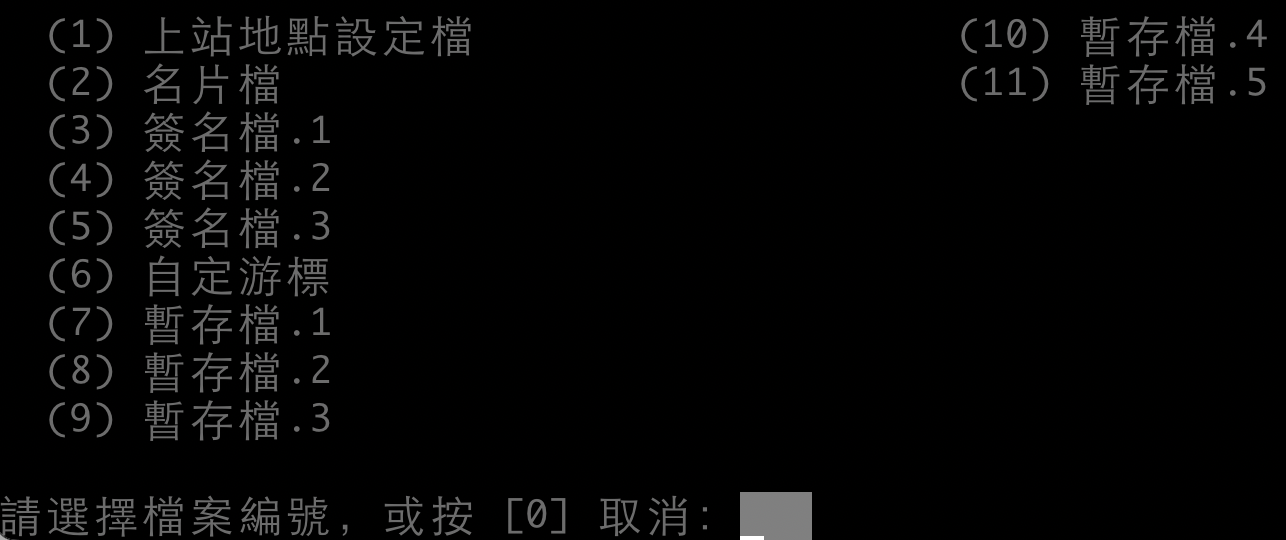
怎麼存簽名檔?
- 複製畫好的簽名檔圖案。
- 在小弗點進 (U)ser -> (X)file。
- .
- 找到「簽名檔」,輸入想要存取的檔案代號,按「E」(編輯)。
- 進入檔案後貼上(應該會是亂碼),按「Ctrl + X」,然後存檔。


發文類別
ID 對照表
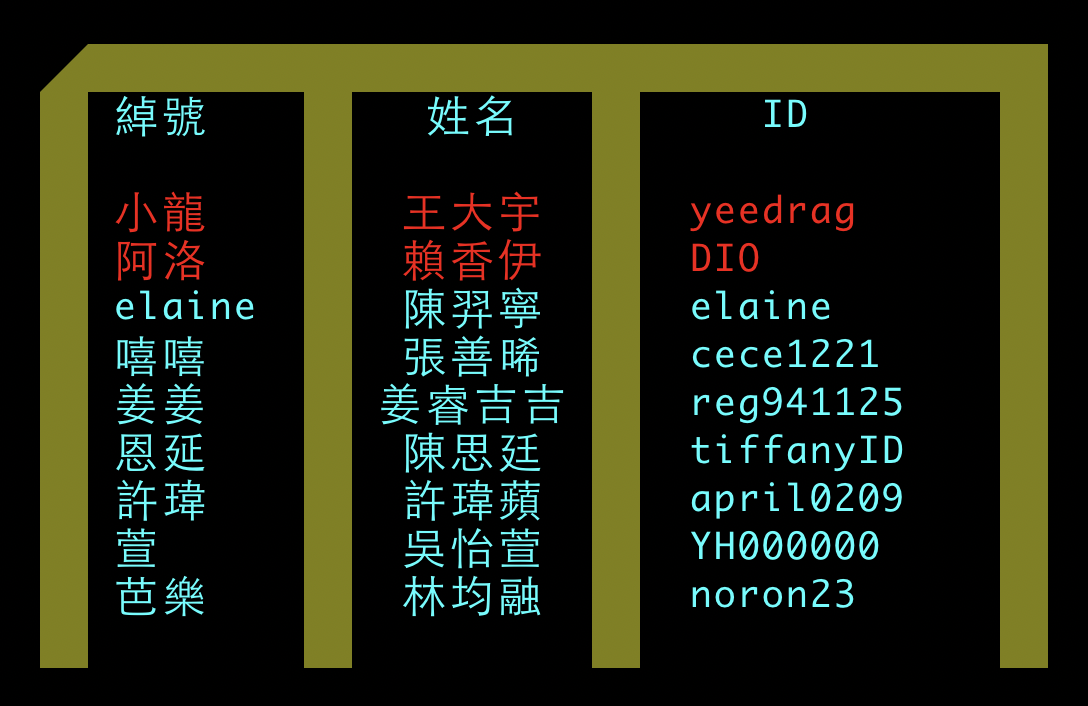
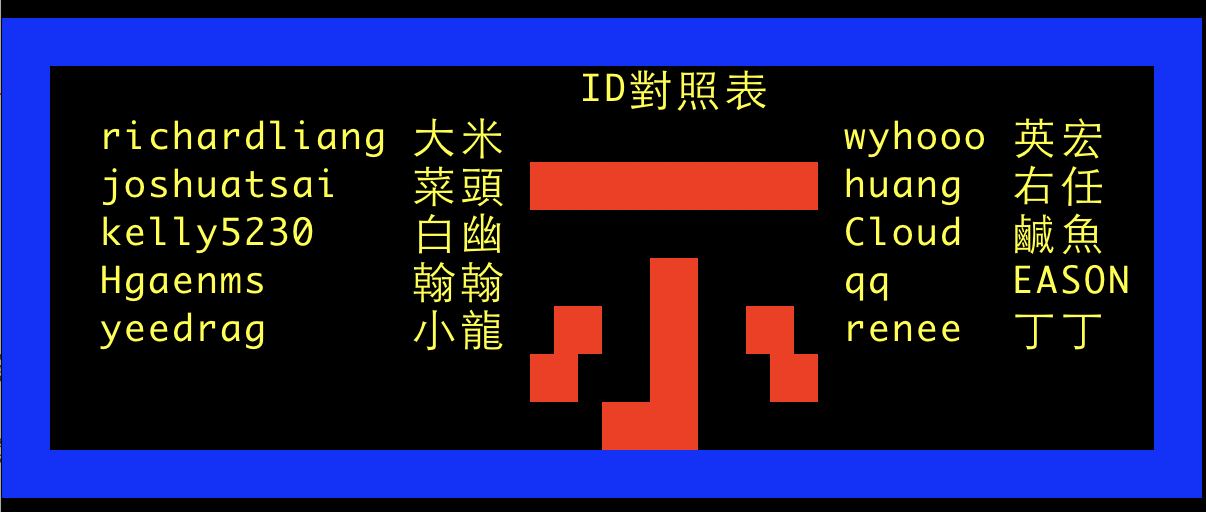
版規
bbs
By Claire Pan